Стабильность важнее числа
Запомните первым делом: ровные тридцать кадров играются лучше, чем скачущие от сорока до восьмидесяти.
Рука подстраивается под ритм. Когда частота постоянная, вы неосознанно выучиваете, за сколько кадров машина проезжает нужное расстояние, и удары начинают проходить. Когда кадры скачут, эта привычка ломается каждые несколько секунд.
Так что гонитесь за отсутствием просадок. Большая цифра в счётчике кадров сама по себе мало что даёт.
Шаг первый: аппаратное ускорение
Чаще всего жуткие тормоза в браузере из-за выключенного аппаратного ускорения. Без него трёхмерную сцену рисует процессор, и любая игра превращается в слайд-шоу.
Проверьте это прежде всего. В настройках браузера есть пункт про аппаратное ускорение, он должен быть включён. После изменения браузер надо перезапустить.
Верный признак, что ускорение выключено: игра идёт медленно даже на минимальных настройках, а вентиляторы гудят от нагрузки на процессор.
Шаг второй: вкладки и видеопамять
Каждая открытая вкладка занимает память, а вкладки с видео ещё и видеопамять. Двадцать вкладок способны уронить частоту кадров сильнее слабой видеокарты.
Перед игрой закройте всё лишнее. Особенно вкладки с видео, которое играет само, карты и тяжёлые веб-приложения.
Отдельно про второй монитор. Видео на соседнем экране постоянно ест ресурсы видеокарты.
Шаг третий: настройки игры
Что снижать в первую очередь:
- Тени. Почти в любой трёхмерной сцене это самый дорогой эффект. Прирост максимальный, а на глаз разница невелика.
- Постобработка. Свечение, размытие, эффекты глубины. Красиво, дорого и на игру не влияет.
- Сглаживание. Убирает лесенки на краях и заметно нагружает видеокарту.
- Качество текстур. Влияет в основном на видеопамять.
- Разрешение. Последнее средство. Прирост самый большой, но и резкость картинка теряет сильнее всего.
Дальность прорисовки лучше не трогать. В машинном футболе важно видеть весь стадион.
И ещё: отключите тряску камеры, если она есть. Она сбивает оценку расстояния как раз тогда, когда та нужнее всего, в момент касания мяча.
Шаг четвёртый: система
Обновите драйверы видеокарты. Со свежим драйвером браузерные сцены иногда идут в разы быстрее, чем с трёхлетним.
Обновите браузер. С каждой версией он лучше работает с графикой.
Проверьте режим питания. На ноутбуках экономичный режим ограничивает частоты процессора и видеокарты.
Убедитесь, что работает дискретная видеокарта. На ноутбуках с двумя видеочипами браузер нередко по умолчанию садится на встроенный. Это меняется в панели управления видеокартой.
Ноутбуки и перегрев
История очень частая. Первые десять минут игра идёт нормально, потом тормозит всё сильнее. Виновата не игра: ноутбук перегрелся и сбросил частоты.
- Почистите систему охлаждения. Пыль в радиаторе мешает чаще всего.
- Поставьте ноутбук на твёрдую поверхность. На кровати вентиляционные отверстия перекрываются.
- Возьмите подставку с вентиляторами. Дёшево и работает.
- Ограничьте частоту кадров. Если игра выдаёт сто двадцать кадров, а монитор показывает шестьдесят, лишние кадры просто греют железо.
Частота обновления монитора
О ней вспоминают в последнюю очередь, хотя влияет она сильно. Обычный монитор обновляет картинку шестьдесят раз в секунду, игровой сто двадцать и больше.
Кадры сверх частоты монитора вы не увидите, экран не успеет их показать. Игра может рисовать сто двадцать кадров, а вы будете видеть шестьдесят и зря греть железо.
Бывает и наоборот. Монитор умеет больше, а в настройках системы стоит шестьдесят. Так часто выходит после подключения нового экрана, и исправляется это за десять секунд.
Вертикальная синхронизация
Она привязывает вывод кадров к обновлению монитора и убирает разрывы картинки, те горизонтальные швы при резких поворотах камеры.
Платить за это приходится задержкой ввода. В машинном футболе, где всё решают доли секунды, она ощутима.
Если разрывы не раздражают, выключите синхронизацию, отзывчивость важнее. Если раздражают сильно, включите и смиритесь с задержкой. Лучше всего адаптивная синхронизация, если её поддерживают и монитор, и видеокарта.
Как понять, что именно ограничивает
Прежде чем крутить настройки, полезно найти причину.
Простой тест: снизьте разрешение вдвое. Кадров стало резко больше, значит, не тянет видеокарта. Ничего не изменилось, значит, дело в процессоре или в настройках браузера.
Есть и второй признак. Частота падает, когда на экране много объектов? Упирается видеокарта. Падает независимо от картинки, а процессор загружен на сто процентов? Упирается процессор, или выключено аппаратное ускорение.
Если ничего не помогает
Играйте против ботов. Матч считается на вашем устройстве, требований к сети нет.
Попробуйте с телефона. Современный средний телефон нередко мощнее старого ноутбука со встроенной графикой.
Закройте всё, кроме игры. Радикально, но на очень слабых машинах иначе стабильной картинки не добиться.
Чек-лист перед матчем
- Аппаратное ускорение включено, браузер перезапущен.
- Лишние вкладки закрыты, видео на паузе.
- Драйверы и браузер свежие.
- Режим питания на максимальной производительности.
- Браузеру назначен дискретный видеочип.
- Тени и постобработка снижены, дальность прорисовки не тронута.
- Тряска камеры выключена.
- Частота монитора выставлена на максимум, который он поддерживает.
Восемь пунктов и две минуты времени. После них большинство проблем с плавностью исчезает без единой покупки.
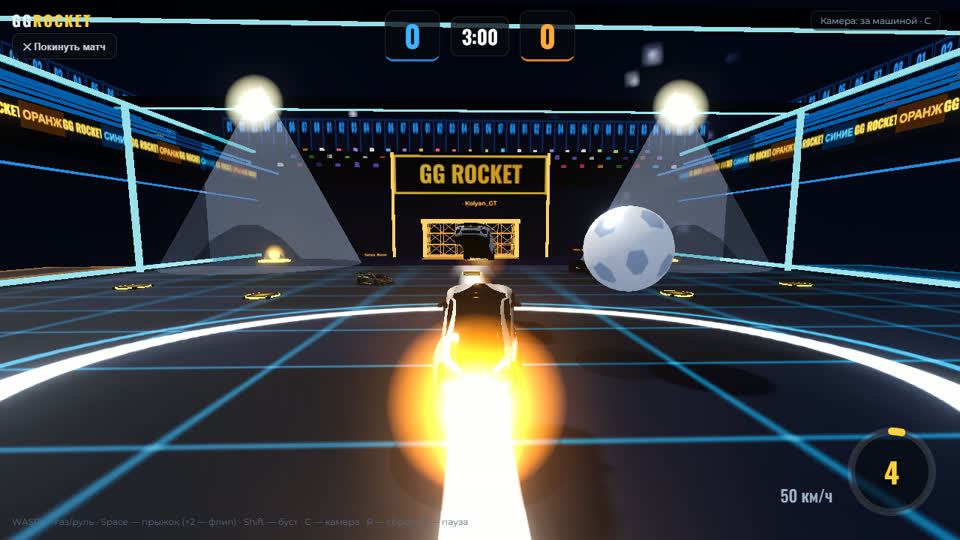
Открывается в браузере — ни скачивания, ни установки.
Вопросы и ответы
Что снижать первым, если не хватает кадров?
Тени и постобработку. Они самые дорогие и меньше всего влияют на игру.
Почему игра тормозит только в браузере?
Чаще всего выключено аппаратное ускорение или браузеру назначен встроенный видеочип.
Почему ноутбук тормозит через десять минут?
Перегрев: чип снижает частоту. Помогает чистка охлаждения и твёрдая поверхность.
Сколько кадров нужно?
Хватит стабильных шестидесяти. Ровная частота важнее высокой.